■ダウンロードの方法
(1) 500MB程度の空き容量のあるディスクに、インストール用に好きな名前でフォルダーを作成してください。
例えば、C:¥OrbitLife のようなフォルダー名がおすすめです。
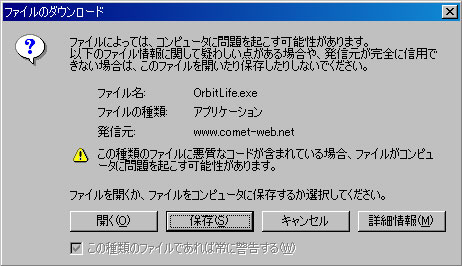
(2)以下のファイルをクリックして(1)で作成したフォルダーに保存してください。このときにWindowsから表示される安全性に関する警告が表示されますが、[保存]ボタンを押してダウンロードを続けてください。なお、当サイトから提供しているすべてのファイルはトレンドマイクロ社セキュリティ対策ツールでコンピュータウィルスに感染していないことを確認しています。
(3) OrbitLife.exeをダブルクリック(またはシングルクリック)してプログラムを開始させます。今後の利便性のためにショートカットを作成しておくと良いでしょう。
(4) OrbitLifeのメイン画面が表示されます。この段階ではまだ軌道計算をすることはできません。JPL(ジェット推進研究所)が作成したDE406惑星データをダウンロードしなければなりません。とは言ってもボタンを3回ほどクリックするだけでOrbitLifeがインターネットサーバーと会話しながらダウンロードしてくれます。
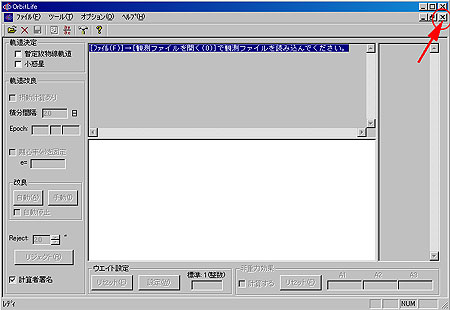
・まず、画面の内側にある[X]ボタンをクリックして軌道計算用の画面を閉じます。
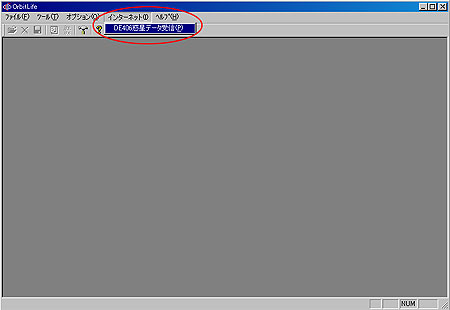
・[インターネット]メニューの中にある[DE406惑星データ受信]メニューをクリックしてDE406惑星データ受信画面を表示させます。
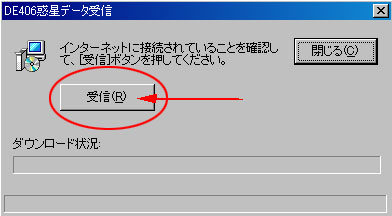
・DE406惑星データ受信画面(下参照)が表示されたらインターネットに接続できるように準備をして、[受信]ボタンをクリックします。[受信]ボタンがクリックされたら、OrbitLifeは JPL(ジェット推進研究所)の ftp サーバーにログインし、DE406惑星データのダウンロードを開始します。
約200MBのデータをダウンロードしますが、ADSLやB-Flet'sなどのブロードバンド環境では3分~30分程度で完了します。
この時にNorton Internet Security など不正アクセス防止用のソフトを動作させている場合は、以下のような警告が表示されることがあります。
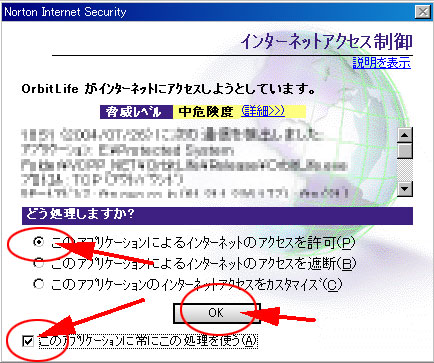
OrbitLifeがインターネットにアクセスする許可を与えてください。
・DE406惑星データがある ftp サーバーに接続が成功し、ダウンロードが開始されると以下の画面が表示され、ダウンロード状況が表示されます。
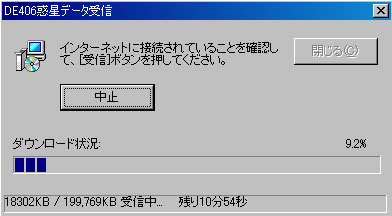
ダウンロードの後、さらに1分~数分かけていくつかの処理が行われ、完了した旨のメッセージが表示されます。[閉じる]ボタンをクリックして上の画面を閉じてください。
[中止]ボタンをクリックすると中止することができます。
(5)OrbitLifeを終了させてください。
以上でインストール作業は完了です。
(1) 500MB程度の空き容量のあるディスクに、インストール用に好きな名前でフォルダーを作成してください。
例えば、C:¥OrbitLife のようなフォルダー名がおすすめです。
(2)以下のファイルをクリックして(1)で作成したフォルダーに保存してください。このときにWindowsから表示される安全性に関する警告が表示されますが、[保存]ボタンを押してダウンロードを続けてください。なお、当サイトから提供しているすべてのファイルはトレンドマイクロ社セキュリティ対策ツールでコンピュータウィルスに感染していないことを確認しています。
通常にクリックすると中身が直接表示されることがありますので、必ずファイルへのリンク文字を右クリックして「対象をファイルに保存」してください。 (a) 下のOrbitLife.exe又はOrbitLife.zipのどちらか一方をダウンロードしてください。バージョンアップの場合も基本的には下記のどちらかをダウンロードして、上書きしていただければ完了です。 OrbitLife.exe 3,752KB 軌道計算プログラム OrbitLife.zip 1,730KB 圧縮版プログラム(ダウンロード後解凍してください) (b) Stations.txt 107KB 天文台コードデータ(2016年12月4日更新) (テキストファイルなので独自に作成することも可能です) (c) cd14.dat 1,433KB 摂動計算用小惑星データ 下記(4)項の「DE406惑星データ受信」でエラーが発生する場合は下のファイル(変換済みDE406ファイル)をダウンロードして、(1)で作成したフォルダーに保存してください。 (d) de406.win 199,437KB 変換済みDE406惑星データファイル |
(3) OrbitLife.exeをダブルクリック(またはシングルクリック)してプログラムを開始させます。今後の利便性のためにショートカットを作成しておくと良いでしょう。
(4) OrbitLifeのメイン画面が表示されます。この段階ではまだ軌道計算をすることはできません。JPL(ジェット推進研究所)が作成したDE406惑星データをダウンロードしなければなりません。とは言ってもボタンを3回ほどクリックするだけでOrbitLifeがインターネットサーバーと会話しながらダウンロードしてくれます。
・まず、画面の内側にある[X]ボタンをクリックして軌道計算用の画面を閉じます。
・[インターネット]メニューの中にある[DE406惑星データ受信]メニューをクリックしてDE406惑星データ受信画面を表示させます。
・DE406惑星データ受信画面(下参照)が表示されたらインターネットに接続できるように準備をして、[受信]ボタンをクリックします。[受信]ボタンがクリックされたら、OrbitLifeは JPL(ジェット推進研究所)の ftp サーバーにログインし、DE406惑星データのダウンロードを開始します。
約200MBのデータをダウンロードしますが、ADSLやB-Flet'sなどのブロードバンド環境では3分~30分程度で完了します。
この時にNorton Internet Security など不正アクセス防止用のソフトを動作させている場合は、以下のような警告が表示されることがあります。
OrbitLifeがインターネットにアクセスする許可を与えてください。
・DE406惑星データがある ftp サーバーに接続が成功し、ダウンロードが開始されると以下の画面が表示され、ダウンロード状況が表示されます。
ダウンロードの後、さらに1分~数分かけていくつかの処理が行われ、完了した旨のメッセージが表示されます。[閉じる]ボタンをクリックして上の画面を閉じてください。
[中止]ボタンをクリックすると中止することができます。
(5)OrbitLifeを終了させてください。
以上でインストール作業は完了です。
「ほうきぼし観測隊D70」の写真は、特に著作権表示のないものは、私(Mira)が所有しています。
星図や天体の軌道図はAstroArts社のStellaNavigatorの画面から作成しています。
Copyright © 1998-2016 Mira.